Direct naar de inhoud
Tekstgrootte:

Categorie: Praktisch online

  • Documenten samenvoegen tot één PDF: zo doe je dat

    Documenten samenvoegen tot één PDF: zo doe je dat

    Moet je losse documenten of scans als één bestand opsturen, bijvoorbeeld naar de gemeente, je verzekering of de huisarts? Dan is het handig om er één PDF van te maken. We leggen rustig uit hoe dat werkt — gratis en zonder gedoe.

    Wat is een PDF, en waarom samenvoegen?

    Een PDF is een document dat er op elk apparaat hetzelfde uitziet en dat je makkelijk kunt versturen. Vaak heb je meerdere losse bestanden — bijvoorbeeld een paar gescande brieven of foto’s — die samen één geheel vormen. Door ze samen te voegen tot één PDF stuur je alles in één keer netjes op, in de juiste volgorde.

    Samenvoegen met een gratis hulpmiddel

    Je hebt hier geen ingewikkeld programma voor nodig. Met de gratis tool PdfSamenvoegen.nl doe je het zo in je internetbrowser, zonder iets te installeren:

    1. Ga naar pdfsamenvoegen.nl.
    2. Kies of sleep de bestanden die je wilt samenvoegen (PDF’s, en vaak ook foto’s).
    3. Zet ze in de juiste volgorde door ze te verslepen.
    4. Klik op samenvoegen.
    5. Download het nieuwe, samengevoegde PDF-bestand naar je computer.

    Daarna kun je die ene PDF als bijlage meesturen met een e-mail of uploaden waar dat gevraagd wordt. Veel overzichtelijker dan losse bestanden.

    Een papieren document eerst scannen

    Heb je een papieren brief die je wilt meesturen? Maak er dan eerst een digitaal bestand van. Dat kan met een scanner, maar ook gewoon met je telefoon: er zijn gratis scan-apps die een foto netjes rechttrekken en als PDF opslaan. Daarna voeg je de bestanden samen zoals hierboven.

    Let op je privacy

    Voeg je gevoelige documenten samen, kies dan een betrouwbaar hulpmiddel en controleer of je bestanden na afloop weer verwijderd worden. Bewaar de samengevoegde PDF op een veilige plek.

    Meer praktische uitleg over het regelen van zaken op de computer vind je in de rubriek Praktisch online en bij onze handige hulpmiddelen.

    Lukt het samenvoegen of scannen niet helemaal? Stel je vraag gerust via WhatsApp.

    Naar Praktisch online

  • Foto’s bewaren en delen: zo doe je dat veilig

    Foto’s bewaren en delen: zo doe je dat veilig

    Je telefoon staat vol mooie momenten: de kleinkinderen, een reis, een verjaardag. Zonde als je die kwijtraakt, en juist leuk om te delen. We leggen rustig uit hoe je je foto’s veilig bewaart en makkelijk deelt met de mensen om je heen.

    Maak een back-up van je foto’s

    Een back-up betekent dat je foto’s op meer dan één plek bewaard worden. Gaat je telefoon stuk of raakt hij zoek, dan ben je ze niet kwijt. De meeste telefoons bewaren foto’s automatisch ook online, in ‘de cloud’. Vaak hoef je dit alleen even aan te zetten in de instellingen, en daarna gebeurt het vanzelf.

    Wat is ‘de cloud’?

    De cloud is opslagruimte op internet waar je foto’s en bestanden veilig kunt bewaren. Je kunt er vanaf al je apparaten bij, en je raakt niets kwijt als je telefoon kapotgaat. Bekende voorbeelden zijn Google Foto’s (Android) en iCloud (iPhone). Een basishoeveelheid opslag is gratis; voor meer betaal je een klein bedrag per maand.

    Foto’s delen met familie

    • Via WhatsApp: open een gesprek, tik op de paperclip of het plusje en kies een foto.
    • Via e-mail: voeg de foto toe als bijlage.
    • In een gedeeld album: nodig familie uit zodat iedereen foto’s kan zien en toevoegen.
    • In een familie-app of -groep: handig om met meerdere mensen tegelijk te delen.

    Orde houden in je foto’s

    Met de jaren verzamel je honderden foto’s. Het helpt om af en toe op te ruimen: verwijder mislukte of dubbele foto’s, en maak eventueel albums per gebeurtenis. Dat scheelt zoeken en ruimte. Je hoeft het niet in één keer te doen; een kwartiertje af en toe is al genoeg.

    Wees voorzichtig met wat je deelt

    Deel foto’s van anderen, zeker van kinderen, alleen met toestemming. En wees voorzichtig met het openbaar plaatsen van foto’s op sociale media. Bij twijfel: deel liever privé, in een gesprek of gesloten groep.

    Kost de cloud geld?

    Een basishoeveelheid opslag is meestal gratis. Heb je veel foto’s, dan kun je voor een klein bedrag per maand bijkopen. Je hoeft dat pas te doen als de gratis ruimte vol is.

    Zijn mijn foto’s veilig in de cloud?

    Bij betrouwbare diensten zoals Google Foto’s of iCloud zijn ze goed beveiligd. Zorg wel voor een sterk wachtwoord en bij voorkeur tweestapsverificatie op je account.

    Meer praktische tips vind je in de rubriek Praktisch online.

    Lukt het bewaren of delen van foto’s niet? Stel je vraag via WhatsApp.

    Naar Praktisch online

  • Veilig online winkelen: waar let je op?

    Veilig online winkelen: waar let je op?

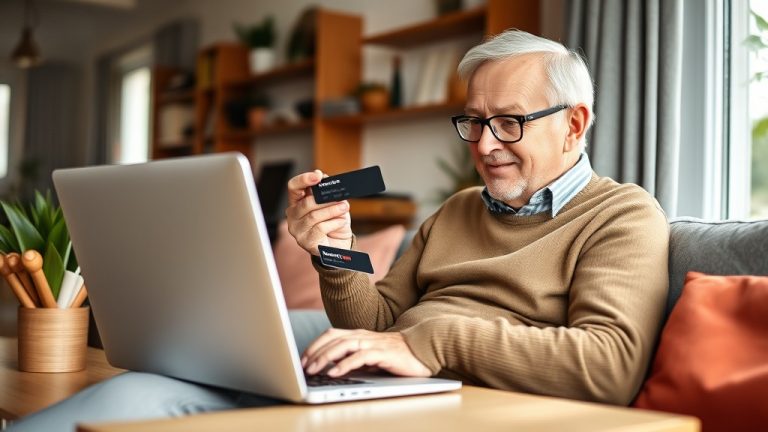
    Vanuit je luie stoel iets kopen en het thuis laten bezorgen: online winkelen is heerlijk handig. En het is veilig, zolang je op een paar dingen let. We zetten ze rustig op een rij.

    Koop bij een betrouwbare winkel

    Koop het liefst bij bekende winkels of webshops met goede beoordelingen. Twijfel je over een onbekende winkel? Zoek dan eerst even op de naam in combinatie met ‘ervaringen’ of ‘betrouwbaar’. Zo kom je er meestal snel achter of anderen er goede of slechte ervaringen mee hebben.

    Waar let je op?

    • Het webadres begint met ‘https’ en toont een slotje.
    • De winkel heeft een duidelijk adres en contactgegevens.
    • Er zijn echte beoordelingen van andere klanten.
    • Een keurmerk, zoals Thuiswinkel Waarborg, is een goed teken.
    • De prijs is niet onrealistisch laag — te mooi om waar te zijn is meestal nep.

    Veilig betalen

    Betaal via een vertrouwde manier, zoals iDEAL of achteraf betalen. Wees voorzichtig als een winkel alleen vooruitbetaling via een ongebruikelijke methode accepteert — dat is een waarschuwingssignaal. Je bank vraagt bij betalen nooit om je volledige pincode.

    Te mooi om waar te zijn?

    Een gloednieuw product voor een fractie van de prijs, op een winkel die je niet kent? Wees dan extra voorzichtig. Nepwinkels lokken met spotprijzen en leveren niets, of namaak. Bij twijfel: niet kopen.

    Iets besteld dat niet klopt?

    Komt je bestelling niet aan, of klopt er iets niet? Neem eerst contact op met de winkel. Kom je er niet uit, dan kun je terecht bij ConsuWijzer voor je rechten als consument. Vermoed je een nepwinkel, meld dat dan bij de Fraudehelpdesk.

    Let op je abonnementen en proefperiodes

    Online kom je vaak ‘gratis proefperiodes’ tegen die na een maand stilzwijgend overgaan in een betaald abonnement. Handig om uit te proberen, maar zet meteen een herinnering om op tijd op te zeggen als je het niet wilt houden. Kijk sowieso één keer per jaar je abonnementen na — voor films, muziek of een app — en zeg op wat je niet meer gebruikt. Opzeggen kan meestal makkelijk in de app of op de website.

    Is achteraf betalen veiliger?

    Achteraf betalen geeft je de zekerheid dat je het product eerst ontvangt voordat je betaalt. Dat is prettig bij een winkel die je nog niet kent.

    Wat is een keurmerk?

    Een keurmerk, zoals Thuiswinkel Waarborg, betekent dat de winkel zich aan bepaalde regels houdt. Het geeft extra zekerheid, maar blijf altijd zelf opletten.

    Twijfel je over een webwinkel? Stuur ons gerust de link via WhatsApp.

    Naar Praktisch online

Stel je vraag Reactie meestal op werkdagen