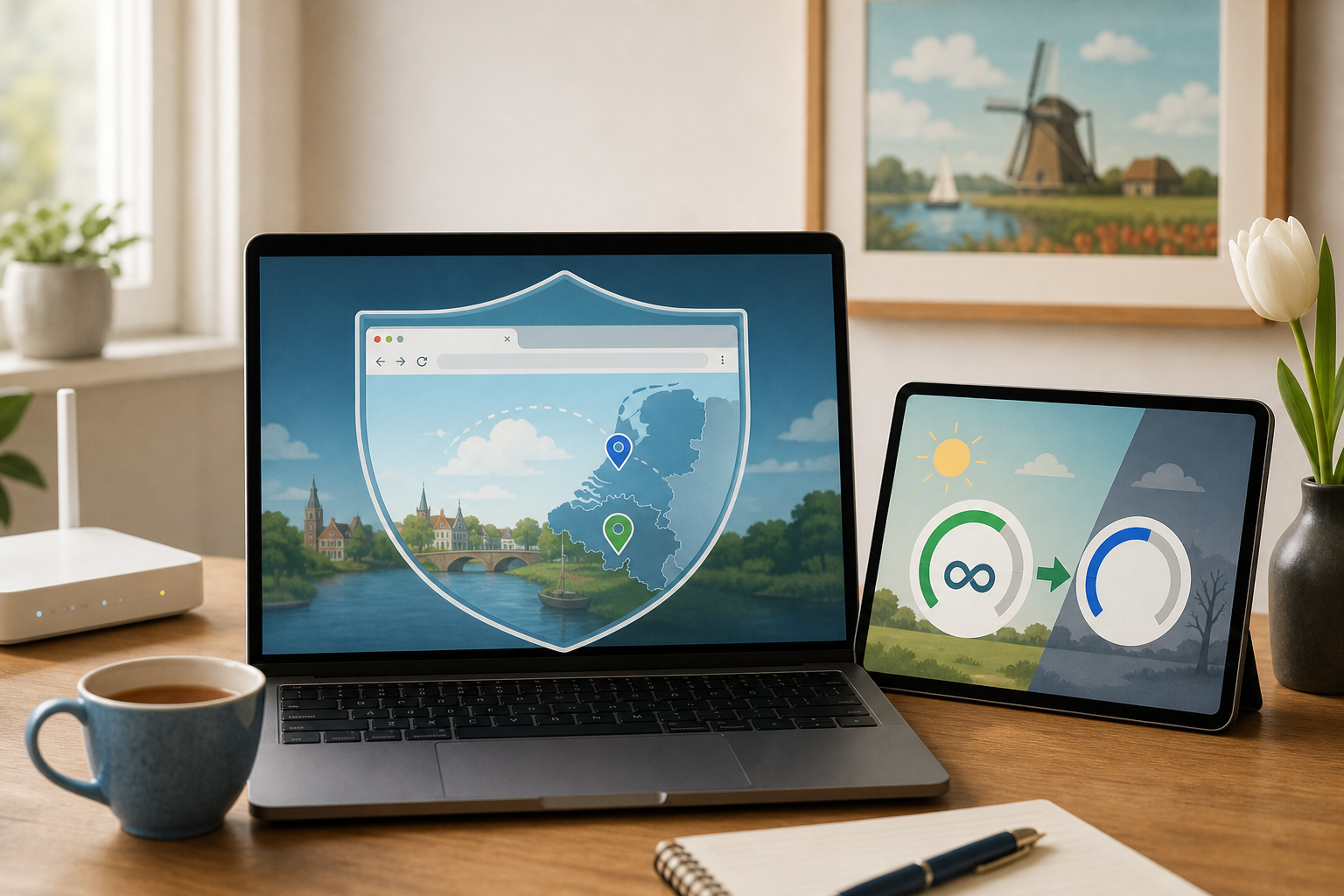
Firefox heeft een gratis ingebouwde VPN voor de browser. Daarmee kunt u uw internetverkeer binnen Firefox beter afschermen, vooral op openbare wifi. Let wel op: de bescherming geldt niet voor uw hele computer of telefoon, maar alleen voor wat u in Firefox doet.
De functie is nu ook beschikbaar voor gebruikers in Nederland en Belgie. Mozilla geeft de gratis Firefox-VPN tot en met 31 augustus 2026 tijdelijk zonder datalimiet. U kunt in die periode ook kiezen uit 28 landen waarlangs de verbinding loopt. Vanaf 1 september 2026 geldt weer de normale limiet van 50 GB per maand en een standaardlocatie.
Wat is een VPN in gewone taal?
Een VPN is een soort beveiligde omweg voor internetverkeer. Als u een website bezoekt, ziet die website normaal gesproken informatie over uw verbinding, zoals uw IP-adres. Met een VPN loopt die verbinding via een tussenstation. Websites zien dan minder direct waar uw verbinding vandaan komt.
Bij Firefox zit deze functie in de browser zelf. U hoeft dus geen losse VPN-app te installeren om deze Firefox-functie te gebruiken. U moet wel een Mozilla-account hebben en de functie moet al voor u beschikbaar zijn. Mozilla rolt de functie in fases uit, dus niet iedereen ziet hem op hetzelfde moment.
Wanneer is dit handig?
De Firefox-VPN is vooral handig als u op een netwerk zit dat niet van u is. Denk aan wifi in een hotel, camping, trein, ziekenhuis, bibliotheek of koffiezaak. Op zulke plekken weet u niet altijd wie het netwerk beheert en hoe veilig het is ingesteld.
Gebruikt u thuis uw eigen wifi en bezoekt u gewone websites, dan is het minder dringend. Het kan nog steeds extra privacy geven, maar verwacht geen wondermiddel. Veilig internetten blijft ook gaan over sterke wachtwoorden, opletten met links en updates installeren.
Wel beschermd en niet beschermd
| Wat doet u? | Beschermd door Firefox VPN? | Uitleg |
|---|---|---|
| Website openen in Firefox | Ja | Dat verkeer loopt via de ingebouwde VPN als u die aanzet. |
| Internetbankieren in Firefox | De verbinding wel | Controleer nog steeds zelf het webadres van uw bank. |
| Mail lezen in een losse mailapp | Nee | Die app zit buiten Firefox. |
| WhatsApp, Teams of cloudopslag gebruiken | Nee | Andere apps gebruiken de normale verbinding. |
| Een nepbericht herkennen | Nee | Een VPN ziet niet of een bericht oplichting is. |
| Uw hele laptop beschermen | Nee | Daarvoor is een gewone, systeembrede VPN nodig. |
Zo gebruikt u het verstandig
- Open Firefox.
- Kijk of u een VPN-melding of VPN-pictogram in de werkbalk ziet.
- Meld u aan met uw Mozilla-account als Firefox daarom vraagt.
- Zet de VPN aan wanneer u openbare wifi gebruikt.
- Zet de VPN weer uit als een website niet goed werkt.
Sommige websites werken anders zodra u via een VPN binnenkomt. Een bank, streamingdienst of webwinkel kan extra controle vragen. Dat betekent niet meteen dat er iets mis is. De website ziet alleen een andere route dan normaal.
Belangrijk: phishing blijft phishing
Een VPN helpt niet tegen een nepbericht van “uw bank”, “uw kind” of “de pakketdienst”. Als u zelf op een valse link klikt en gegevens invult, kan een VPN dat niet tegenhouden. Controleer daarom altijd het webadres en wees voorzichtig met berichten die haast maken.
Op 50plusweb staan daar aparte rustige stappenplannen voor, zoals nepberichten herkennen, veilig online bankieren, een sterk wachtwoord maken en de wachtwoord-checker.
Moet u Firefox nu gebruiken voor alles?
Nee. Als u tevreden bent met uw huidige browser, hoeft u niet halsoverkop te wisselen. De gratis VPN maakt Firefox wel interessanter voor momenten waarop u extra privacy wilt, vooral buitenshuis. Gebruik de functie als extra hulp, niet als excuus om minder op te letten.
De korte versie: aanzetten op openbare wifi is verstandig. Blijf controleren waar u inlogt. En onthoud dat andere apps op uw apparaat buiten deze Firefox-bescherming vallen.
Drie situaties uit het dagelijks leven
Op vakantie. U zit in een hotel en wilt het nieuws lezen, een restaurant zoeken of een route bekijken. Zet Firefox VPN aan voordat u gaat browsen. Moet u internetbankieren, typ dan zelf het adres van uw bank in en controleer of u op de juiste site zit.
In de bibliotheek of trein. Openbare wifi kan handig zijn, maar u weet niet wie er nog meer op hetzelfde netwerk zit. Gebruik de VPN voor websites in Firefox. Stuur liever geen gevoelige documenten via losse apps als u niet zeker weet hoe die verbinding loopt.
Thuis op uw eigen wifi. Daar is de nood meestal kleiner. Zorg eerst dat uw modem een goed wachtwoord heeft, uw computer updates krijgt en u sterke wachtwoorden gebruikt. De Firefox-VPN kan extra privacy geven, maar lost een zwak wifiwachtwoord of oude software niet op.
Als u de VPN-knop niet ziet
Mozilla voert de functie stap voor stap in. Het kan dus gebeuren dat iemand anders de knop al ziet en u nog niet. Controleer of Firefox bijgewerkt is en kijk in de werkbalk of instellingen. Ziet u de functie nog niet, wacht dan af. Installeer niet zomaar een onbekende “gratis VPN”-extensie omdat u haast heeft.
Extensies kunnen veel meekijken in uw browser. Gebruik daarom alleen software uit betrouwbare bronnen en verwijder browseruitbreidingen die u niet meer gebruikt. Twijfelt u over een bericht of download, gebruik dan liever eerst de nepbericht-check dan dat u op goed geluk doorklikt.