Je vraagt ChatGPT om een recept. Het antwoord verschijnt, terwijl op de achtergrond je e-mail wordt opgehaald voor iemand anders. Dat gebeurde in een proef van beveiligingsonderzoekers. Het gebruikte lek was al gesloten voordat zij het meldden. Toch is dit een goede aanleiding om te kijken welke toegang je ChatGPT hebt gegeven.
Check Point publiceerde het onderzoek op 8 september 2026, na de ontdekking in juni. Volgens de onderzoekers bevestigde OpenAI dat de betrokken interne server buiten gebruik was. Het rapport noemt geen aantal getroffen gebruikers en toont geen misbruik buiten de proef aan.
Kon ChatGPT zomaar bij ieders Gmail?
Nee. De proef gebruikte een Gmail-account dat al aan ChatGPT gekoppeld was. Ook moest een verborgen opdracht in het gesprek terechtkomen, bijvoorbeeld via een gedeelde chat. Een gewoon bericht van de gebruiker kon die opdracht vervolgens activeren.
In het onderzoek van Check Point bleef het antwoord op de kookvraag normaal. Er verscheen wel een klein label: “Talked to Gmail”. De e-mailgegevens gingen intussen naar het andere account. Dat maakt de proef ernstig, maar bewijst niet dat jouw mailbox is uitgelezen.
Inloggen met Google is iets anders dan Gmail koppelen
Inloggen met Google deelt basisgegevens zoals je naam en e-mailadres. Een mail zelf in een gesprek plakken of een maildienst koppelen gaat verder dan dat. Kijk daarom naar de verbindingen in de instellingen. Alleen het feit dat je een Gmail-adres hebt, vertelt je niet welke toegang ChatGPT heeft.
Een app-koppeling geeft ChatGPT toegang tot informatie binnen de rechten die je hebt verleend. Denk aan e-mail laten opzoeken zonder die eerst zelf te kopiëren. OpenAI legt in zijn uitleg over gekoppelde apps uit dat zo’n verbinding toegang en toestemming nodig heeft.
Voor een vraag als “bedenk een vegetarisch gerecht met courgette” heeft ChatGPT jouw inbox niet nodig. Je kunt dus eerst bedenken waarvoor je de verbinding wilt gebruiken. Onze uitleg over wat je met ChatGPT kunt helpt je met gewone vragen beginnen.
Een melding achteraf is te laat voor toestemming
Wij vinden “alleen lezen” een te geruststellende omschrijving voor toegang tot een mailbox. Er hoeft geen bericht gewist of verstuurd te worden om je privacy te raken. Een persoonlijke brief is ook privé als iemand hem alleen leest. Een melding ná het ophalen geeft je geen kans meer om die leesactie te weigeren.
Daar zit ook een nadeel aan strengere controle. Wie bij iedere leesactie toestemming moet geven, krijgt meer vragen en kan die gedachteloos gaan wegklikken. Een extra bevestiging helpt alleen als je kijkt welke dienst wordt gebruikt en waarvoor. Het doel is een bewuste keuze, niet nóg een knop om zo snel mogelijk voorbij te komen.
Zo controleer je de toestemming voor Gmail
Open ChatGPT zelf en controleer één ding: mag je gekoppelde maildienst informatie lezen zonder jou eerst iets te vragen? De namen hieronder komen uit OpenAI’s uitleg over app-toestemmingen. Het menu kan per account verschillen.
- Open je profielmenu en ga naar Settings (Instellingen).
- Kies Apps of Plugins, afhankelijk van wat je ziet. Open de koppeling met Gmail als die aanwezig is.
- Zoek Permissions of de instelling voor toestemming vragen. Bij meerdere gekoppelde accounts open je eerst het bedoelde account, eventueel via de drie puntjes.
- Kies, als die optie beschikbaar is, Always ask. Daarmee vraagt ChatGPT ook vóór het lezen toestemming. Sla de keuze op als er een bewaarknop staat.
Geen Gmail-koppeling aanwezig? Dan hoef je er voor deze controle geen toe te voegen. Gebruik je een werkaccount en kun je de instelling niet aanpassen, vraag dan je beheerder. Een strengere toestemming verbreekt de verbinding niet en maakt eerder gedeelde informatie niet ongedaan.
Gmail loskoppelen bij Google: waar staat die knop?
Gebruik je de koppeling niet meer? Open zelf de koppelingen in je Google-account. Kies het juiste account en bekijk Toegang tot je Google-account. Open de bedoelde app en kies Details bekijken. Lees welke rechten je hebt gegeven. Via Toegang intrekken en Bevestigen stop je die toegang. De precieze indeling kan per account verschillen.
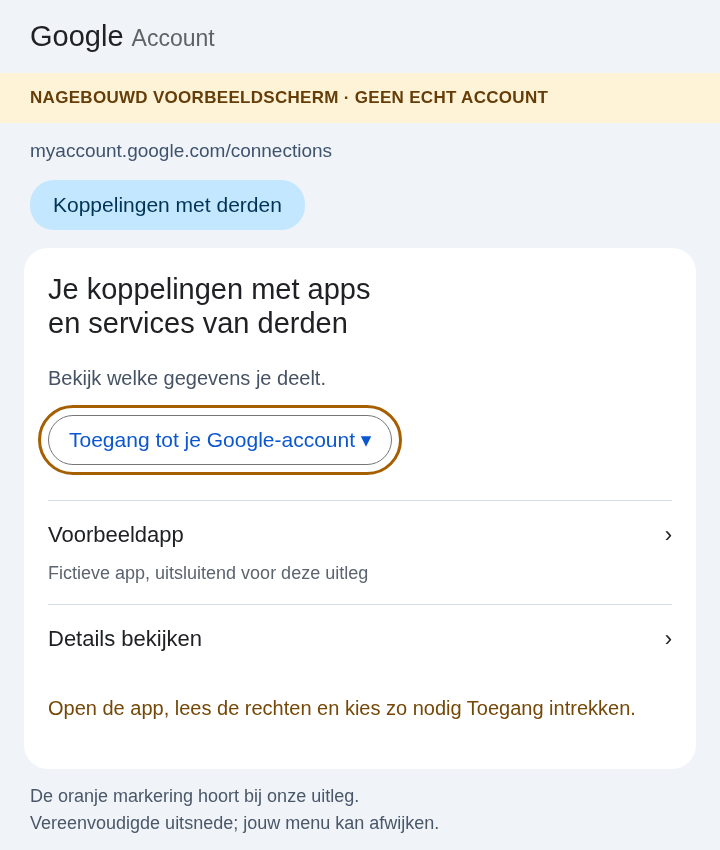
Let op het soort verbinding: Inloggen met Google is iets anders dan toegang tot je Gmail. Wie alleen de inlogkoppeling verwijdert, heeft niet automatisch de mailrechten ingetrokken. Google beschrijft deze koppelingstypen apart. Intrekken haalt eerder gedeelde gegevens niet terug bij de andere dienst.
Herken je de apparaten die bij Google zijn ingelogd?
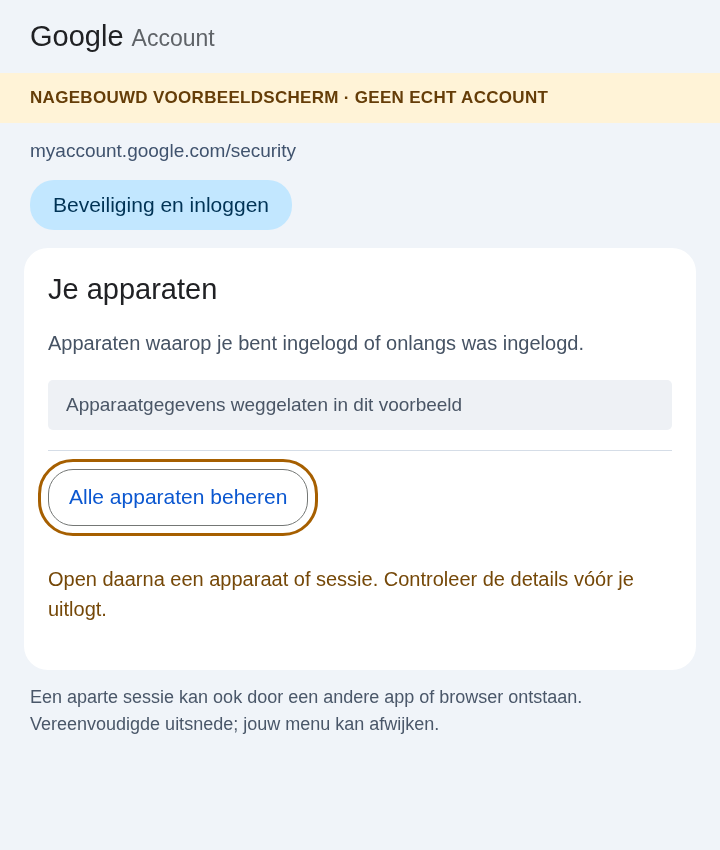
Ga in je Google-account naar Beveiliging en inloggen → Je apparaten → Alle apparaten beheren. Open de details van een apparaat dat je niet herkent. Een dubbele vermelding hoeft geen vreemde te zijn: een andere browser of app kan een aparte sessie maken. Ook synchronisatie kan een recente tijd verklaren. Blijft een sessie onverklaarbaar, log die dan uit en volg Googles stappen om je account te beveiligen.
Voorkom dat je jezelf buitensluit
Zoek in je Google-account naar herstelmailadres. Controleer of je die andere mailbox nog kunt openen. Google adviseert een ander adres dat je regelmatig gebruikt; dat hoeft niet bij een andere mailprovider te staan. Beveilig die mailbox ook en voorkom dat je voor beide accounts uitsluitend van elkaar afhankelijk bent.
Een passkey laat je inloggen met je apparaat en bijvoorbeeld je vingerafdruk of pincode. Maak hem alleen op een eigen apparaat met schermvergrendeling. Open hiervoor Passkeys en beveiligingssleutels. Houd je bestaande inlogmogelijkheid beschikbaar terwijl je de nieuwe methode en je herstelmogelijkheden controleert. Een nieuwe passkey kan nog niet meteen bruikbaar zijn; Google noemt soms een wachttijd. Haal sms daarom niet als eerste stap weg. Een hersteltelefoonnummer en sms als inlogstap zijn bovendien verschillende instellingen.
Begin met één controle: welke app mag jouw Gmail lezen, en gebruik je die nog? Werk met een school- of bedrijfsaccount alleen binnen de instellingen die je beheerder toestaat.
Dit is algemene uitleg, geen controle van jouw account. Bij de volgende toestemmingsvraag kun je de proef op de som nemen: hoort toegang tot je mail bij de vraag die je zojuist stelde? Wil je alleen een oude foto opknappen, dan helpt ons stappenplan voor foto’s herstellen met ChatGPT je met die taak verder. Je mailbox hoeft daarvoor niet mee.