Samsung batterij: eerst je meldingen checken
Samsung batterij sparen in de nacht? Controleer eerst je meldingen. Kies je nachtinstellingen en houd zelf bij hoeveel batterij je telefoon verliest.

Je Samsung batterij sparen kan betekenen dat een bericht later binnenkomt. Samsung waarschuwt dat sluimerende apps beperkt werken; apps in ultieme sluimerstand werken pas weer als je ze opent. Meer besparen is dus geen vanzelfsprekend betere nachtinstelling.
Androidworld beschreef op 30 oktober een nachtroutine. Dit is geen nieuwe Samsung-functie. Hieronder kies je eerst welke meldingen nodig zijn en meet je daarna zelf het nachtverbruik.
Meldingen kunnen later komen.
Apps werken pas bij openen.
Samsung batterij sparen: welke melding mag wachten?
Deze check verandert niets op je telefoon. Je krijgt een controlelijst voor je eigen toestel. Medische apps en personenalarmering vragen hun eigen leveranciersinstructies; deze hulp kan hun werking niet garanderen.
Mijn nachtverbruik
Vul alleen een periode zonder opladen in. Begin en einde zijn batterijpercentages op je eigen telefoon. Je laatste 20 metingen blijven uitsluitend in deze browser, als bewaren beschikbaar is.
Er is nog geen meting berekend.
Meer spaarstand is geen beter nachtplan
Een ochtend met meer batterij is weinig waard als je daardoor een bericht mist waarop je rekent. Kies daarom eerst welke apps beschikbaar moeten blijven. Samsung noemt ook de optie ‘Nooit autom. sluimerende apps’. Die voorkomt automatisch sluimeren, maar is geen algemene bezorggarantie.
Omgekeerd is spaarstand ook geen slechte functie. Als meldingen kunnen wachten, kan minder achtergrondwerk juist passen. Alleen hebben we hier geen telefoon getest en geen besparing gemeten. De hulp rekent uitsluitend met jouw eigen invoer.
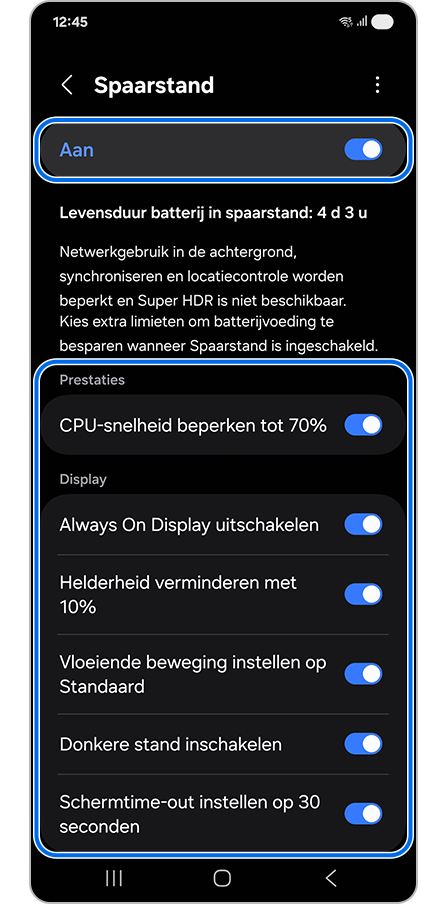
Waar staan de nachtinstellingen?
- Controleer Batterij. Open Instellingen en zoek Batterij; soms staat dit onder Apparaatonderhoud. Bekijk ook het verbruik per app.
- Controleer sluimerende apps. Kijk bij Limieten achtergrondgebruik. Sluit belangrijke apps niet blind op in ultieme sluimerstand.
- Controleer Modi en routines. Bekijk starttijd, eindtijd en acties van je bestaande nachtmodus. Voeg niet zomaar stil, Niet storen en spaarstand tegelijk toe.
Menunamen verschillen tussen modellen en One UI-versies. Neem het Samsung-scherm hierboven als voorbeeld, niet als exacte afbeelding van jouw telefoon. Bij je volgende controle kun je daarnaast je telefoon veilig instellen; beveiliging en batterij zijn aparte controles.
Verliest je telefoon bij de volgende nacht minder?
Vergelijk nachten van ongeveer dezelfde lengte, op dezelfde plek en zonder opladen. Verander één instelling per keer. Reken met (beginpercentage − eindpercentage) / uren. Dat levert procentpunt per uur op, geen percentage batterijslijtage.
Voor een ander toestel gelden andere routes: zie iPhone warm en accu snel leeg na een update. De uitleg over een telefoon kwijt op stil is eveneens voor de iPhone, niet voor Samsung.
Meer stap-voor-stapuitleg staat bij Smartphone & tablet en internet voor senioren. Bij de volgende nacht telt zowel je meetlog als de vraag of de benodigde meldingen werkelijk aankwamen.
Bronnen: Samsung Nederland, ‘Wat te doen als de batterij van je Samsung Galaxy-apparaat sneller leeg raakt’, bijgewerkt 11 december 2025; Samsung Nederland, ‘Optimalisatie van de batterijduur’, geraadpleegd 1 november 2026; Androidworld, nachtroutinetip, 30 oktober 2026. Instellingeninstructies, geen onafhankelijke prestatietest.
| Invoer | 80% naar 72% in 8 uur |
|---|---|
| Berekening | (80 − 72) / 8 = 1 procentpunt per uur |
Welke melding moet jou kunnen bereiken?
Kies eerst je bereikbaarheid en bewaar daarna je eigen nachtmeting.
Open de nachtcheck