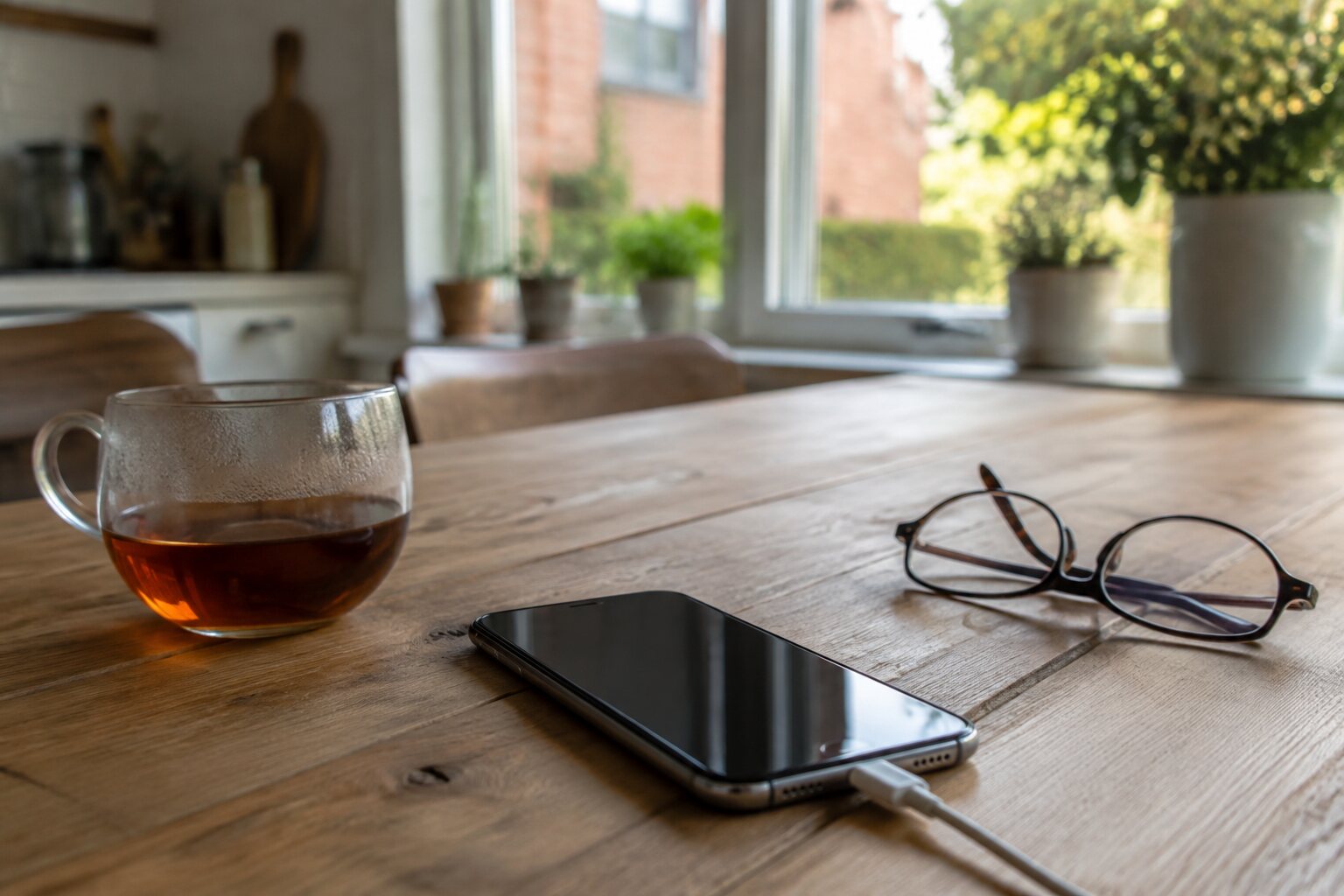
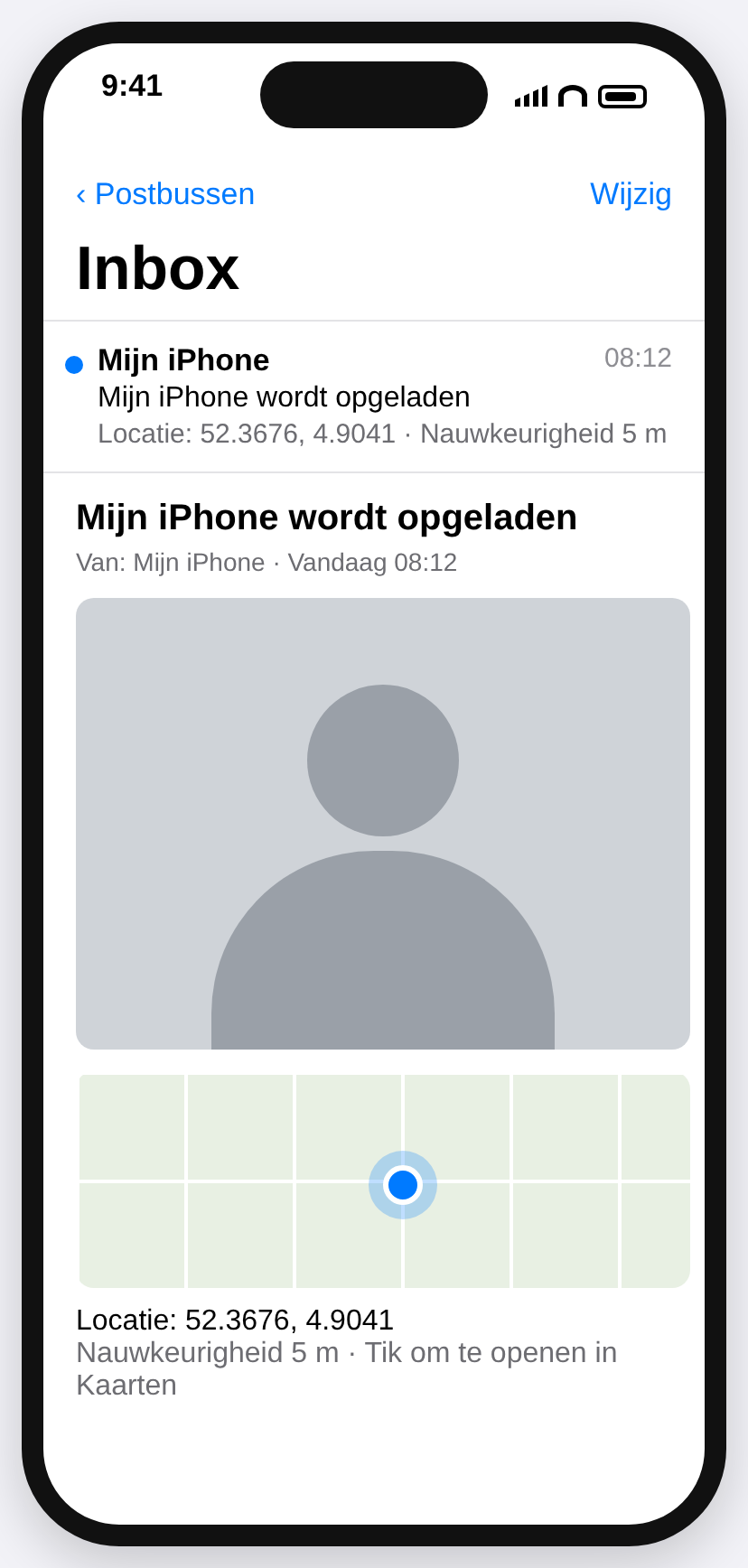
Je iPhone ligt niet meer op het tafeltje in het café. Een uur later, thuis, ploft er een mail binnen: een foto van een vreemde man die recht in de camera kijkt, en daaronder een plek op de kaart. Hij had het toestel net aan een oplader gehangen. Precies op dat moment maakte je iPhone zelf een foto en stuurde die naar jou.
Hier komt geen app aan te pas die je moet kopen. Het gebeurt met Opdrachten, een app die al op elke iPhone staat. Numan, die op X over iPhones schrijft, zette het recept op 5 september online. De teller van X stond na elf uur op 737.800 weergaven. Wij hebben zijn stappen vertaald naar de Nederlandse iPhone en er schermen bij getekend, zodat je het rustig kunt nadoen.
Een als-dan-regeltje, meer is het niet
Een automatisering in Opdrachten is een regel van het soort “als dit gebeurt, doe dan dat”. Net als een kookwekker: als de tijd om is, dan piept hij. Hier is de aanleiding het aansluiten van een oplader. Zodra de kabel erin gaat, werkt de iPhone zes klusjes af:
- Vliegtuigmodus uit.
- Mobiele data aan. Een dief zet vaak alles uit, en zonder internet kan er geen mail weg.
- De locatie ophalen, zo precies mogelijk.
- Een foto maken met de camera aan de voorkant, zonder dat het scherm dat laat zien.
- Die foto in je fotoalbum zetten.
- Foto en locatie mailen naar een adres dat jij kiest.
Dat gebeurt bij elke oplaadbeurt. Ook als jij zelf de kabel erin steekt. Je krijgt dus ook van jezelf een portret in je mailbox, een paar keer per dag. Dat is de grootste ergernis van deze truc en verderop staat hoe je daarmee omgaat.
Een iPhone van na 2018 en tien minuten
| Een iPhone met iOS 17 of nieuwer | Dat is elke iPhone vanaf de XR en XS uit 2018. Kijk bij Instellingen, Algemeen, Info achter “iOS-versie”. |
| De app Opdrachten | Staat standaard op je iPhone. Ooit weggegooid? Zoek in de App Store op “Opdrachten” van Apple, hij is gratis. |
| De Mail-app met je e-mailadres erin | Opdrachten verstuurt via de Mail-app van Apple. Een Gmail-adres is prima, zolang het in Mail is toegevoegd. Gebruik je alleen de losse Gmail-app, voeg je adres dan eerst toe bij Instellingen, Apps, Mail, Accounts. |
| Je oplaadkabel | Om aan het eind te testen. |
Eerst de aanleiding: de oplader
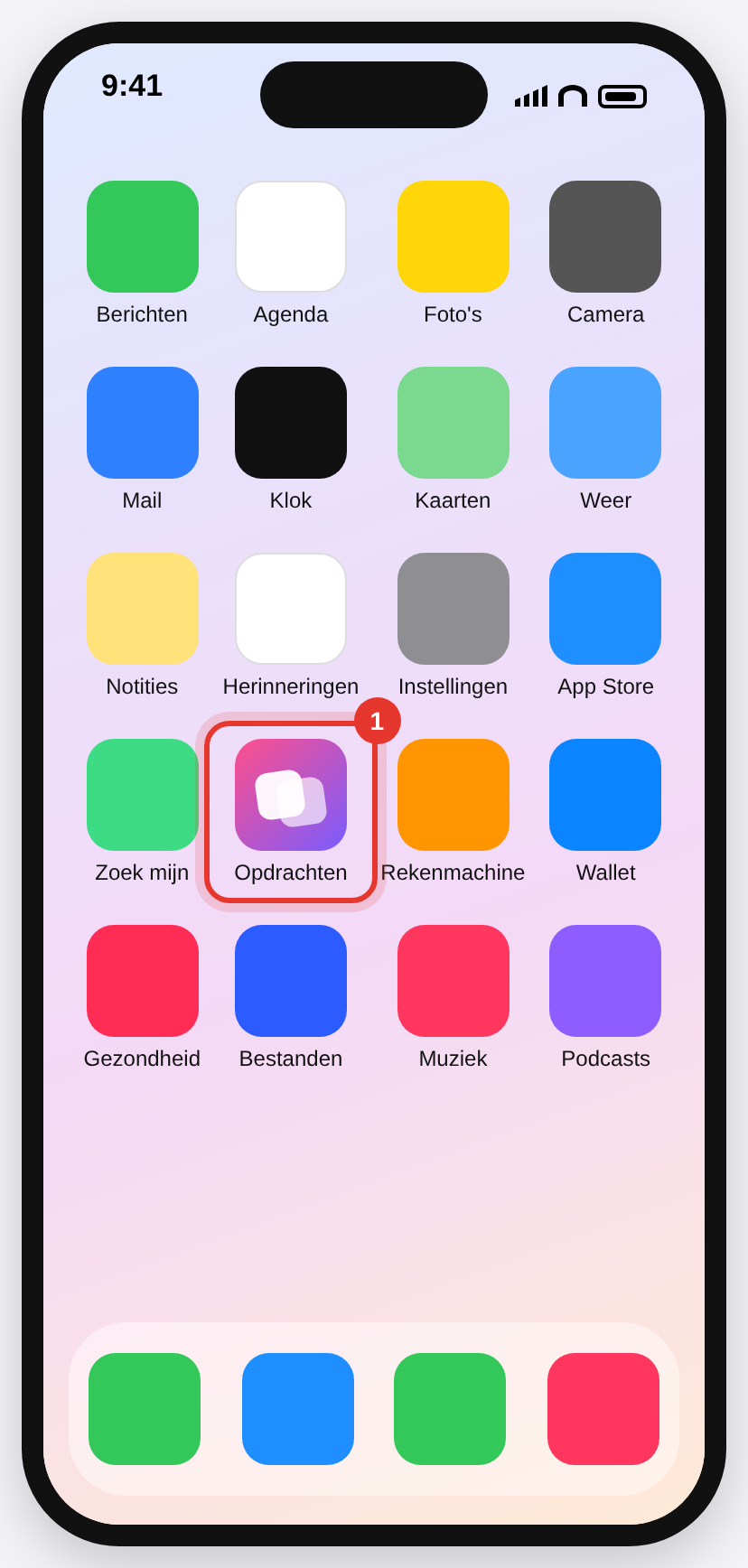
1Open Opdrachten
Het icoon heeft twee schuine, overlappende vierkantjes in roze en blauw. Vind je hem niet? Veeg op het beginscherm naar beneden en typ “Opdrachten” in het zoekvak.
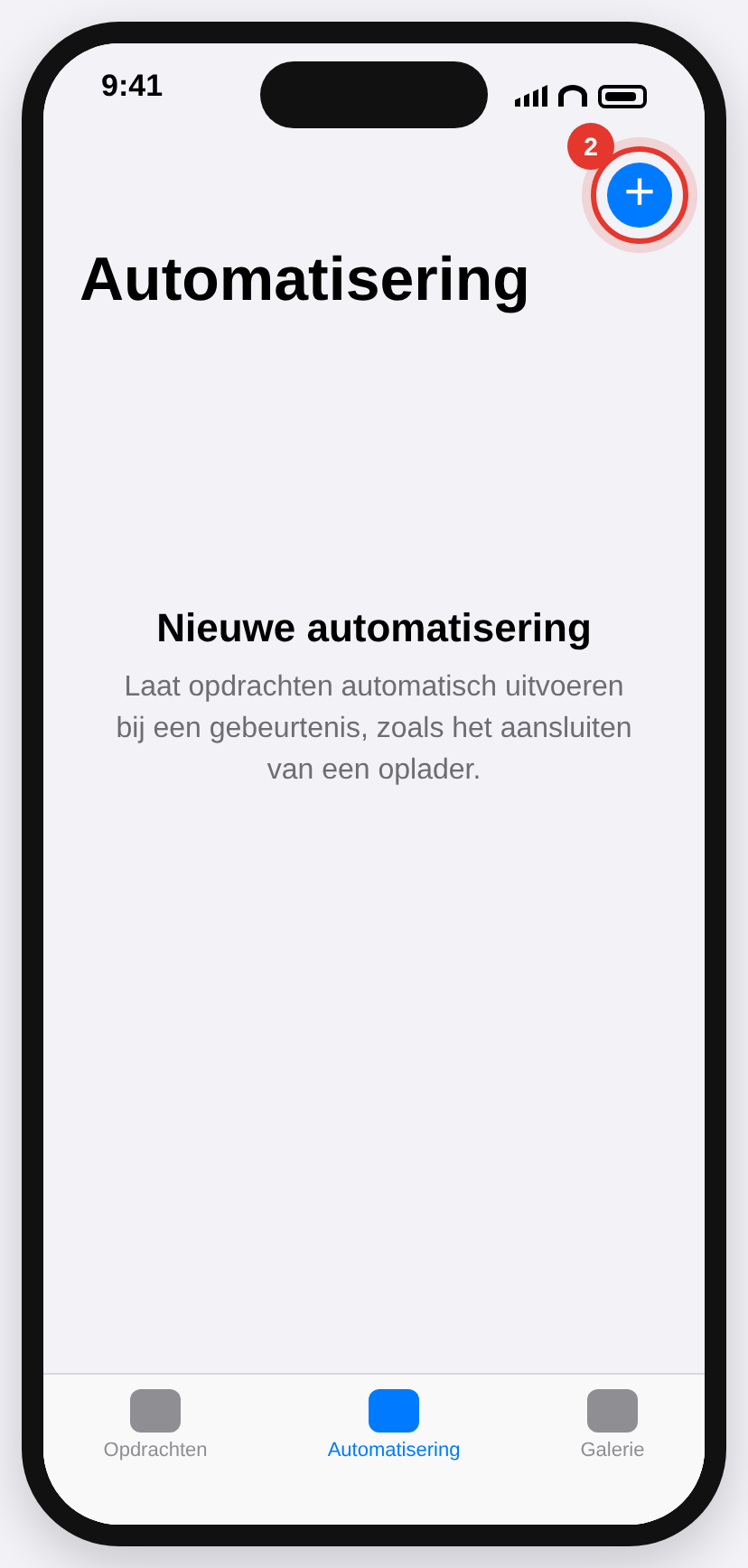
2Tik onderaan op Automatisering, dan op het plusje
Onderin de app staan drie tabbladen. Kies de middelste, Automatisering. Rechtsboven staat een blauw plusje. Heb je al eens een automatisering gemaakt, dan staat daar een lijstje; het plusje staat er dan nog steeds.
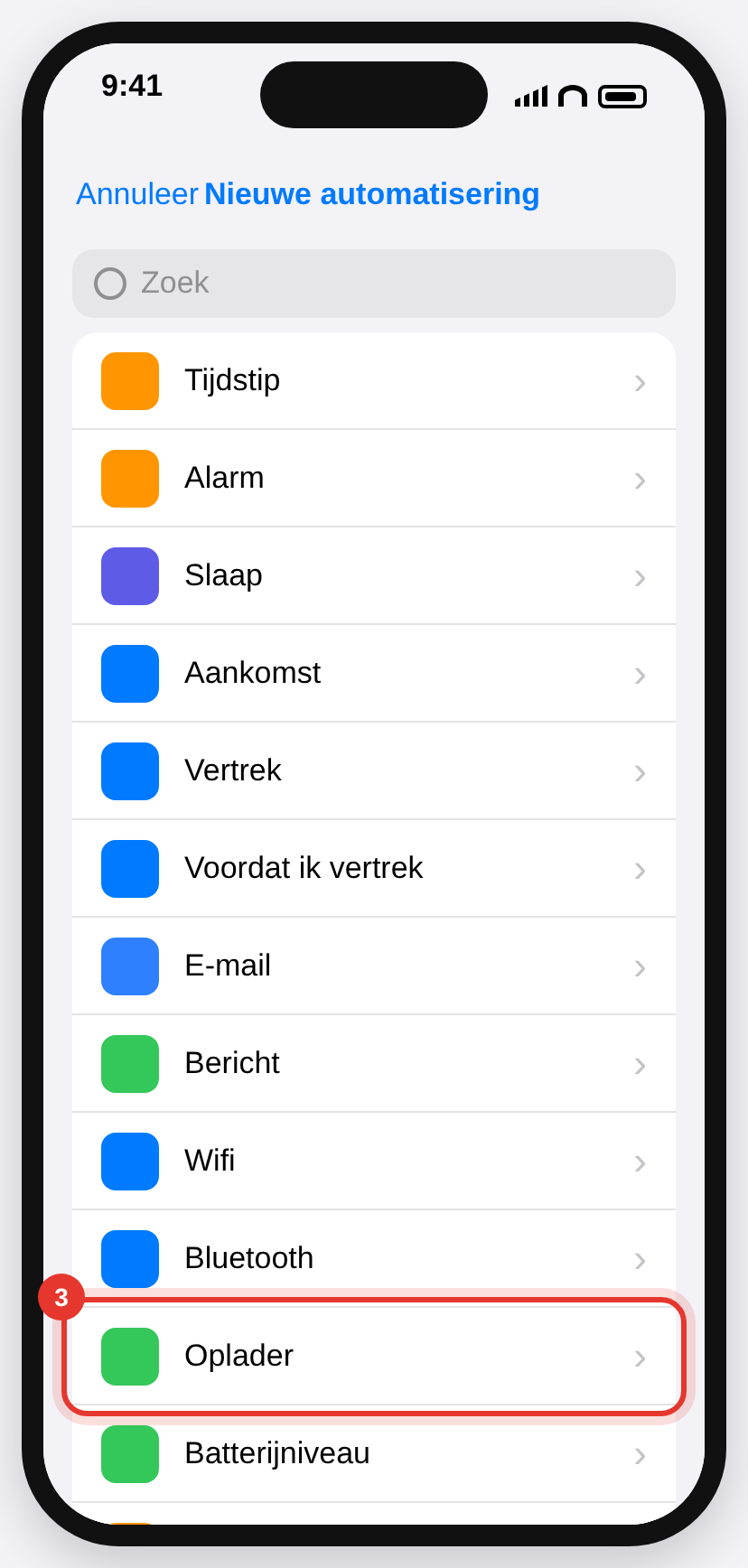
3Kies Oplader
Je ziet een lijst met aanleidingen: Tijdstip, Alarm, Aankomst, Wifi. Scrol naar beneden tot je Oplader ziet en tik erop.
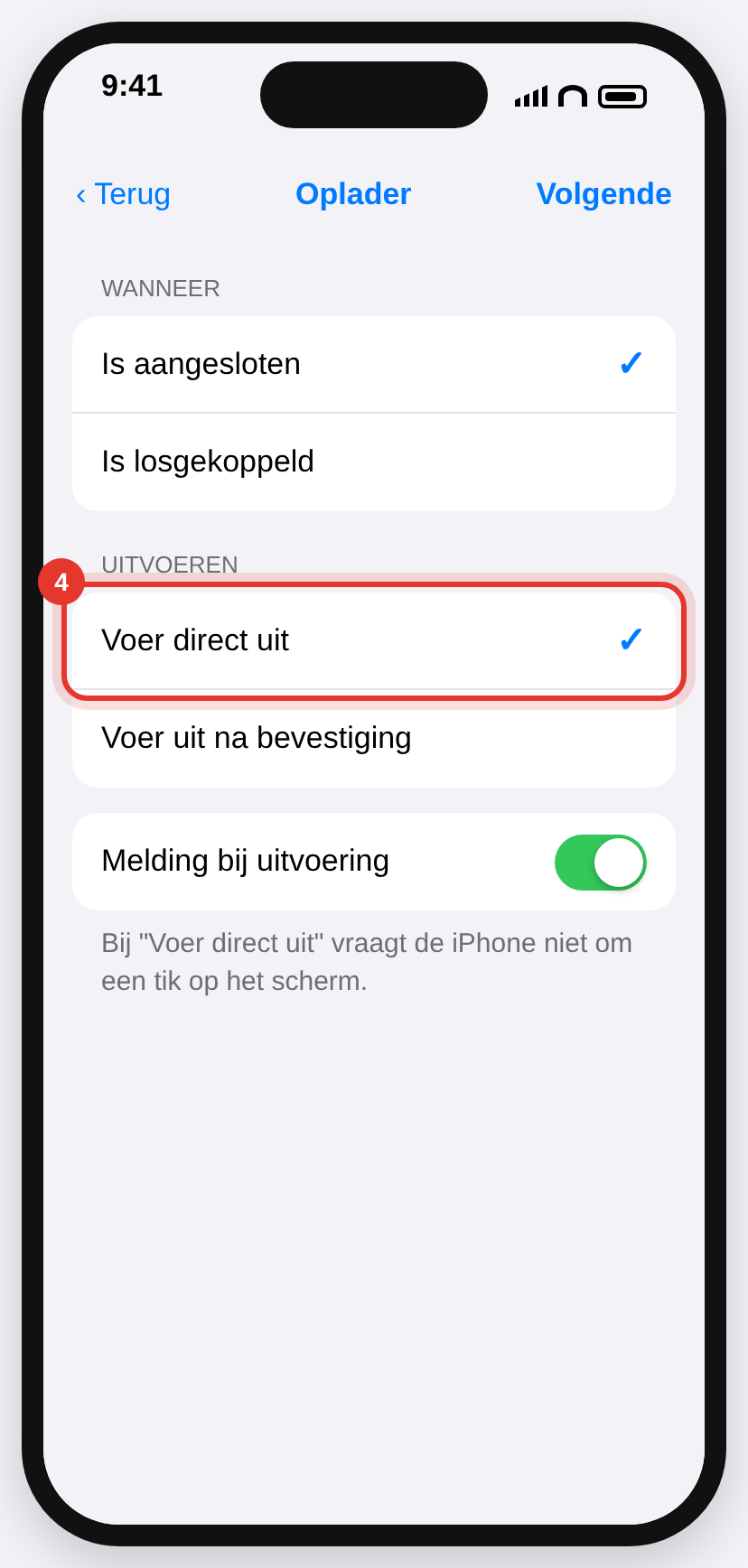
4Is aangesloten, en Voer direct uit
Zet een vinkje bij “Is aangesloten”. Kies daaronder “Voer direct uit”. Dat is belangrijk: met “Voer uit na bevestiging” vraagt de iPhone eerst om een tik op het scherm, en die geeft een dief niet.
Laat “Melding bij uitvoering” voorlopig aan staan, dan zie je bij het testen dat het werkt. Tik rechtsboven op Volgende en kies “Nieuwe lege automatisering”.
Dan de zes klusjes, één voor één
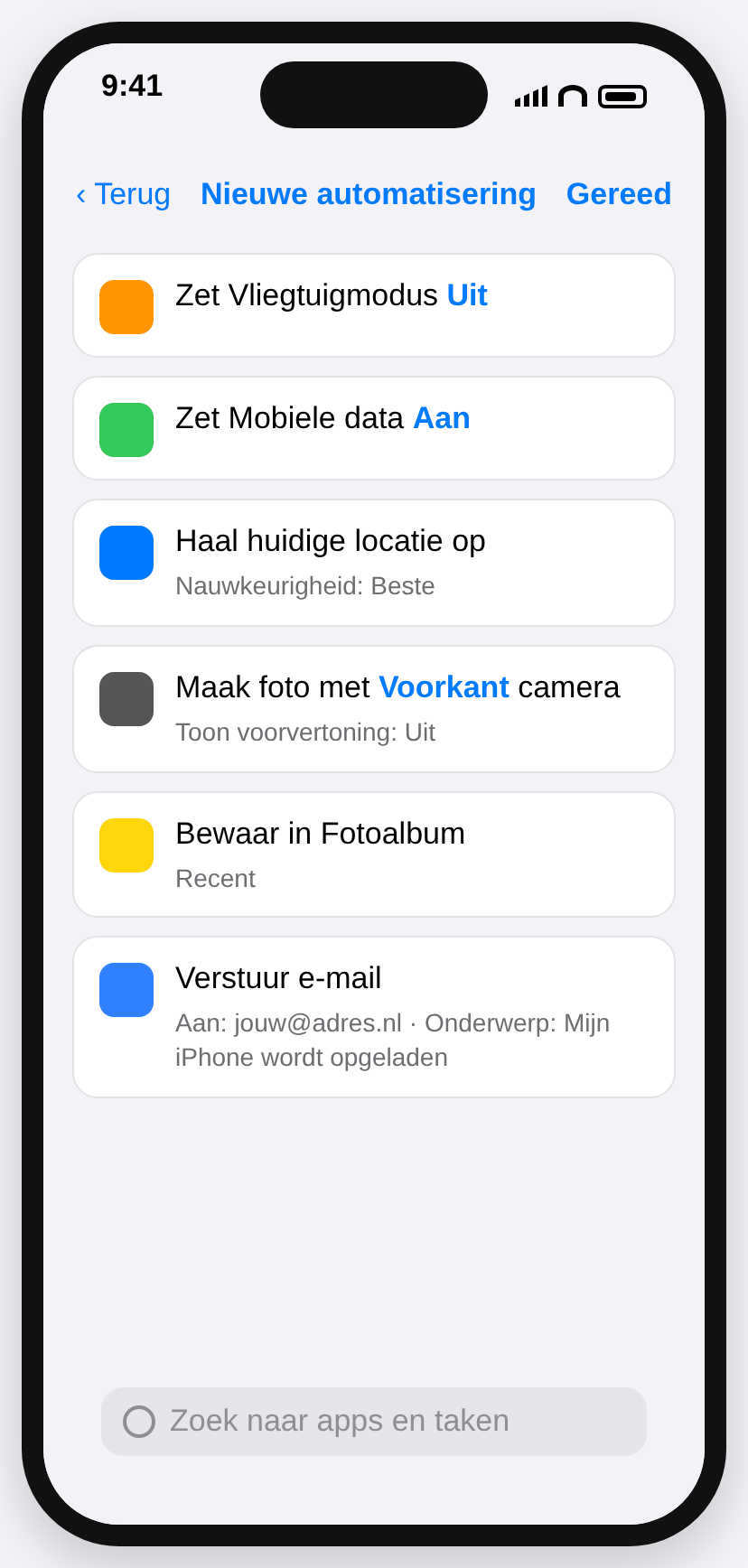
Je zit nu in een leeg scherm met onderaan een zoekvak “Zoek naar apps en taken”. Elk klusje voeg je zo toe: typ een woord in het zoekvak, tik op het juiste klusje, en het verschijnt als een kaartje in de lijst. Blauwe woorden in zo’n kaartje kun je aantikken om iets anders te kiezen.
5Vliegtuigmodus en mobiele data
Typ “vliegtuigmodus” en kies “Stel vliegtuigmodus in”. Er staat nu “Zet Vliegtuigmodus Aan”. Tik op het blauwe woord Aan en verander het in Uit.
Typ daarna “mobiele data” en kies “Stel mobiele data in”. Hier moet juist Aan blijven staan.
Waarom dit eerst? Als de dief de telefoon in vliegtuigmodus heeft gezet, kan er geen mail weg. Deze twee klusjes zetten de deur weer open voordat de rest begint.
6Locatie ophalen
Typ “locatie” en kies “Haal huidige locatie op”. Tik op het pijltje op het kaartje om de opties te openen en zet Nauwkeurigheid op Beste. Zo krijg je een plek tot op een paar meter, niet alleen de stad.
7Foto maken, stil en met de voorkant
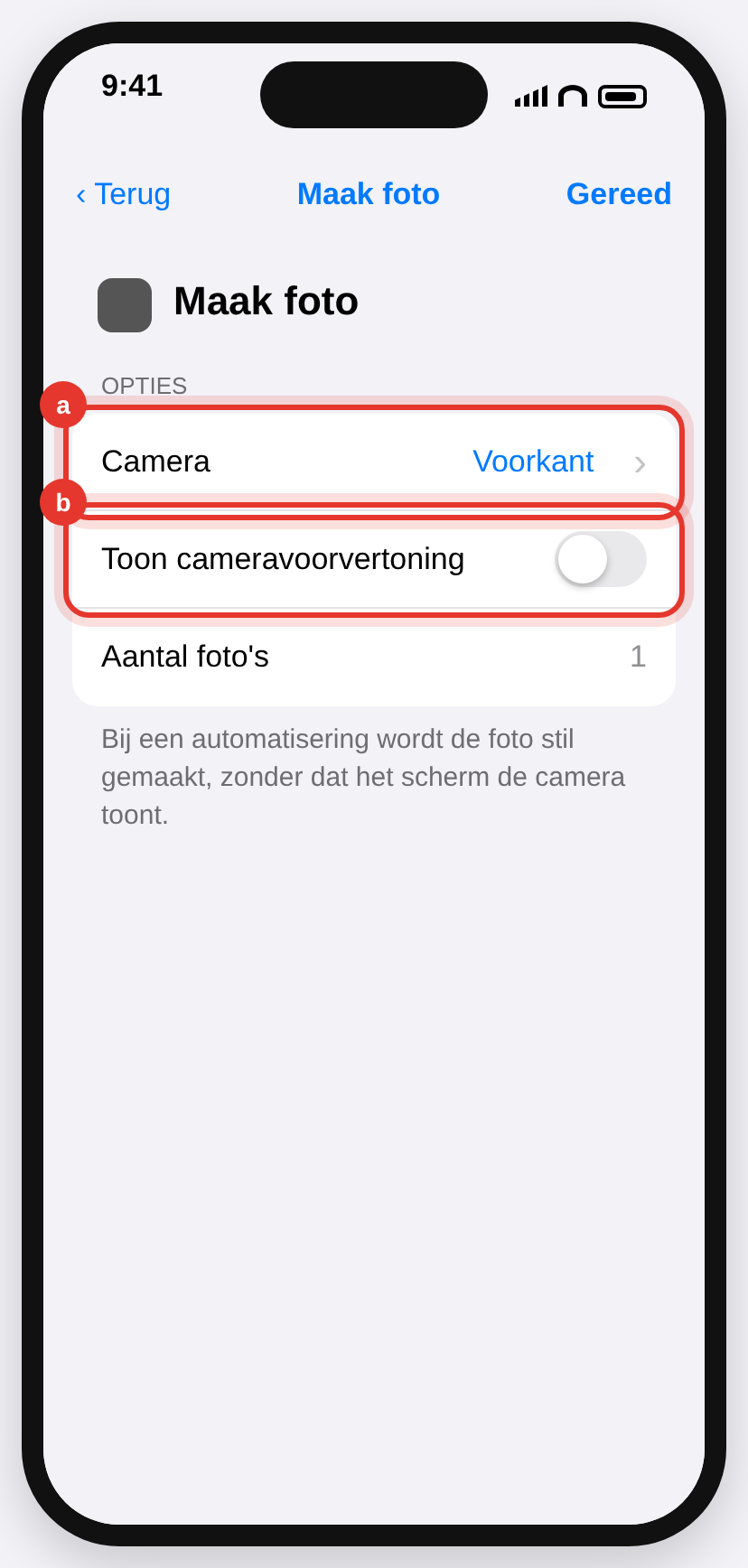
Typ “foto” en kies “Maak foto”. Open de opties. Zet Camera op Voorkant, dat is de camera boven het scherm, waar de dief naar kijkt. Zet “Toon cameravoorvertoning” uit.
Dat laatste schuifje is het hele geheim. Staat het aan, dan springt de camera in beeld en ziet de dief wat er gebeurt. Staat het uit, dan merkt hij niets.
8Foto bewaren
Typ “bewaar” en kies “Bewaar in fotoalbum”. Dit klusje is niet verplicht: de foto gaat straks ook per mail. Wil je niet dat je album vol raakt met portretten van jezelf bij het opladen, sla dit dan over. Wij zouden het overslaan.
9Mailen, zonder dat er een venster opent
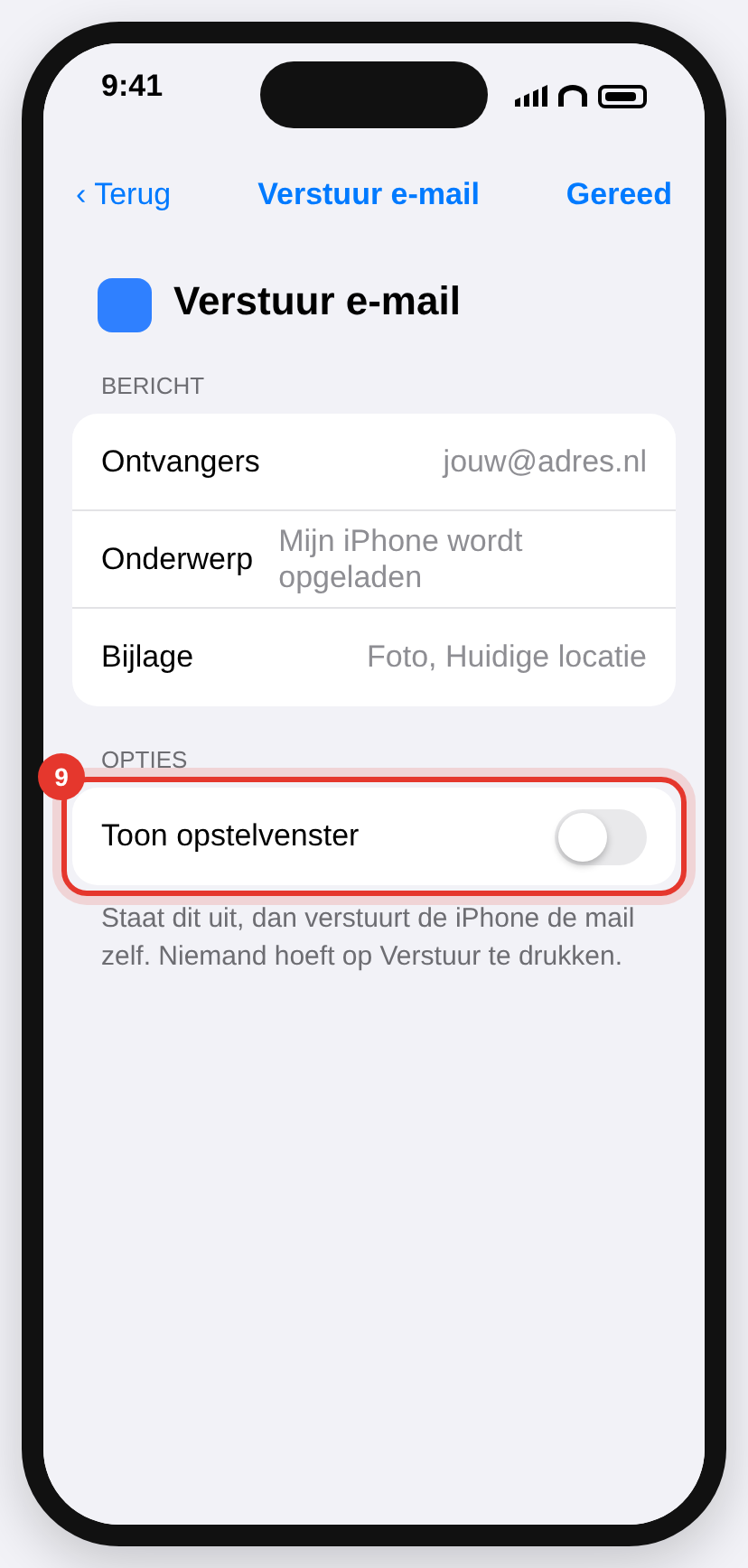
Typ “e-mail” en kies “Verstuur e-mail”. Vul bij Ontvangers je eigen e-mailadres in. Kies een onderwerp dat je herkent, bijvoorbeeld “Mijn iPhone wordt opgeladen”. Open de opties en zet “Toon opstelvenster” uit. Anders wacht de iPhone tot iemand op Verstuur drukt, en dat doet een dief niet.
Tik in het kaartje van de mail op het lege veld voor de inhoud. Boven het toetsenbord verschijnen dan blauwe blokjes met de namen van de vorige klusjes, zoals Foto en Huidige locatie. Tik ze allebei aan, dan komen ze samen in de mail.
Tik rechtsboven op Gereed. Klaar.
Testen: hang hem aan de kabel
Steek de oplaadkabel in je iPhone. De eerste keer vraagt de telefoon om toestemming voor de camera en voor je locatie. Kies “Sta toe” en bij locatie “Altijd toestaan”, anders werkt het niet als de telefoon op slot zit.
Binnen een halve minuut hoort er een mail binnen te komen met je eigen gezicht erin en een locatie. Tik op die locatie en Kaarten opent op de plek waar je zit.
Komt er niets? Trek de kabel eruit, wacht tien tellen en probeer het nog eens met de telefoon op slot. Blijft het stil, kijk dan of je e-mailadres echt in de Mail-app staat. Dat is verreweg de vaakste oorzaak.
Na het testen mag de melding uit
Numan raadt aan “Melding bij uitvoering” aan te laten. Daar zijn wij het niet mee eens. Die melding verschijnt ook op het vergrendelscherm, dus de dief ziet “Automatisering uitgevoerd” voorbijkomen op het moment dat hij de kabel erin steekt. Zet hem na een geslaagde test uit: ga naar Automatisering, tik op je regel en schuif het schuifje om. De mail komt dan nog steeds, alleen zonder bordje op het scherm.
De zwakke plek: de meeste dieven laden niet op, ze zetten uit
Eerlijk is eerlijk: wie een telefoon steelt om hem door te verkopen, zet hem meestal binnen een minuut uit of stopt hem in een zakje dat alle signaal blokkeert. Dan gebeurt er niets. Het recept werkt alleen als iemand het toestel aan laat staan en oplaadt. Bij een verloren telefoon die een eerlijke vinder oplaadt, is de kans daar juist groot.
Daarom is Zoek mijn de basis en dit een extraatje. Zoek mijn vindt een iPhone 11 of nieuwer zelfs als hij uitstaat, via de iPhones van voorbijgangers. Kijk of het aanstaat bij Instellingen, tik bovenaan op je naam, dan Zoek mijn. Drie schuifjes: “Zoek mijn iPhone”, “Zoek mijn netwerk” en “Stuur laatste locatie” horen alle drie aan.
Ligt je telefoon niet bij een dief maar gewoon ergens in huis, op stil? Dan helpt een andere regel in Opdrachten: met één berichtje laat je partner hem toch afgaan. Hoe je dat instelt, staat in ons stuk over je telefoon kwijt op stil.
En zet “Bescherming voor gestolen apparaat” aan bij Instellingen, Face ID en toegangscode. Dan kan een dief die je toegangscode heeft afgekeken, niet zomaar je wachtwoord of je Apple-account veranderen.
Met de foto ga je naar de politie, niet naar het adres
Krijg je echt zo’n mail van een vreemde, dan is de verleiding groot om er zelf heen te rijden. Doe dat niet. Doe aangifte via politie.nl of bel 0900-8844, en stuur de mail met foto en locatie mee. Zet de foto ook niet op Facebook of in de familie-app. Iemand aan de schandpaal nagelen mag niet, ook niet als hij je telefoon heeft.
Elke dag een selfie van jezelf in je mailbox
Dat is de prijs. Laad je ’s ochtends en ’s avonds op, dan krijg je twee mails per dag met je eigen slaperige hoofd erin. Twee dingen die helpen:
- Kies een herkenbaar onderwerp, zoals hierboven. In Mail veeg je zo’n bericht dan met één beweging naar de prullenmand.
- Sla klusje 8 (bewaren in fotoalbum) over. Dan blijft je fotoalbum schoon en staat alles alleen in je mail.
Op vakantie of het zat? Ga naar Automatisering, tik op je regel en schuif “Schakel deze automatisering in” uit. Hij blijft bewaard en gaat met één tik weer aan.
Werkt dit ook op een Android-telefoon?
Niet met een standaard-app. Samsung heeft “Modi en routines” en die kan wel reageren op een oplader, maar niet stiekem een foto maken en mailen. Er bestaan losse apps die het kunnen, maar die vragen veel toegang tot je telefoon en dat willen we hier niet zomaar aanraden.
Werkt het als de telefoon op slot zit?
Ja, mits je bij het testen “Altijd toestaan” hebt gekozen voor de locatie. Numan schrijft dat hij bij zijn eerste test meteen een mail met zijn eigen foto kreeg. Op oudere iOS-versies levert de foto-actie bij een vergrendeld scherm soms een zwart beeld op. Test het daarom één keer met de telefoon op slot, dan weet je hoe het bij jou zit.
En als de dief een andere simkaart erin stopt?
Dan werkt het juist beter. Mobiele data gaat aan op zijn simkaart, en de mail gaat via zijn abonnement naar jou. Zonder simkaart heeft de iPhone wifi nodig; sluit de dief hem thuis aan op zijn wifi, dan komt de mail alsnog.
Ergens deze maand komt iOS 27. Verandert Apple de naam van een klusje in Opdrachten, dan passen we de schermen hierboven aan. Blijft alles zoals het is, dan blijft deze regel gewoon werken, ook na de update. Meer rustige uitleg over je telefoon staat bij Smartphone & tablet, zoals wat je doet als je iPhone warm wordt na een update.
- Het recept van Numan op X, 5 september 2026, met de zes stappen in het Engels.
- Gebruikershandleiding Opdrachten van Apple, over automatiseringen.
- Zoek mijn inschakelen en Bescherming voor gestolen apparaat, Apple Support.